Membuat Globe 3D

kali ini saya akan menunjukkan Tutorial Photoshop bagaimana membuat efek 3d dengan Photoshop
Yuk belajar Photoshop bersama
indophotoshop.blogspot.com tempat belajar photoshop tutorial photoshop

Buat sebuah dokumen baru dengan ukuran 500 x 500 px lalu dengan menggunakan Gradient Bucket Tool warnai background kita seperti gambar dibawah ini. ctt : hasilnya ga perlu sama persis kayak gambar dibawah ini yang penting warna merahnya ada ditengah2 gitu

indophotoshop.blogspot.com tempat belajar photoshop tutorial photoshop

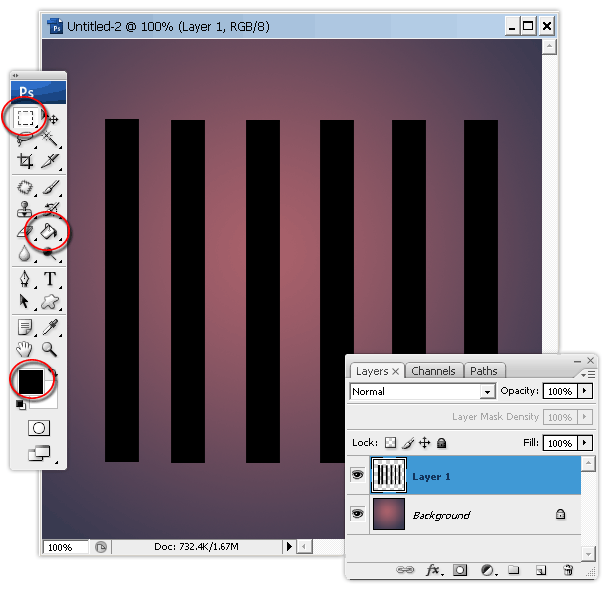
Buat sebuah layer baru (shift + ctrl + n) lalu buat tiang-tiang persegi panjang seperti gambar dibawah ini. Pertama dengan menggunakan Rectangular Marquee TOol buat sebuah seleksi persegi panjang lalu dengan menggunakan Paint Bucket TOol warnai seleksi tadi dengan warna hitam
indophotoshop.blogspot.com tempat belajar photoshop tutorial photoshop

Jika sudah gandakan layer tiang perseginya dengan menekan Ctrl + J pada keyboard lalu buka menu Edit - Transform - Rotate 90 CW

indophotoshop.blogspot.com tempat belajar photoshop tutorial photoshop

Gabungkan layer nya dengan menekan Ctrl + E pada keyboard

indophotoshop.blogspot.com tempat belajar photoshop tutorial photoshop

Selanjutnya aktifkan Eliptical marquee Tool lalu sambil menahan tombol shift pada keyboard (agar lingkaran sempurna) buat sebuah seleksi lingkaran seperti gambar 1 dibawah ini. Selanjutnya buka menu filter - distrort - spherize atur nilai Amount nya 100 dan mode Normal  maka gambar akan terlihat seperti gambar 2 dibawah ini

indophotoshop.blogspot.com tempat belajar photoshop tutorial photoshop

Selanjutnya tekan Shift + ctrl + i maka pola seleksi akan berubah , lalu tekan tombol del pada keyboard maka yang tersisa berbentuk bulat , lalu tekan ctrl + d untuk menghilangkan seleksinya

indophotoshop.blogspot.com tempat belajar photoshop tutorial photoshop

Selanjutnya buka menu Layer - Layer Style - Gradient Overlay lalu atur propertis nya seperti gambar dibawah ini lalu klik OK

indophotoshop.blogspot.com tempat belajar photoshop tutorial photoshop

Maka gambar globe akan terlihat seperti gambar dibawah ini
indophotoshop.blogspot.com tempat belajar photoshop tutorial photoshop

Gandakan Layer bola nya (ctrl + j) lalu tekan ctrl + T lalu rotasikan sekitar 45 derajat lalu tekan enter jika sudah pas. Nah jika sudah ganti dan tambahkan layer style nya melalui menu Layer - Layer Style - Gradient Overlay setting juga untuk Inner Shadow

indophotoshop.blogspot.com tempat belajar photoshop tutorial photoshop
Klik Untuk Zoom Gambar


Jika tahap diatas dilakukan dengan benar maka gambar akan terlihat seperti gambar dibawah ini
indophotoshop.blogspot.com tempat belajar photoshop tutorial photoshop

Tekan tombol Shift + Ctrl + Alt + E maka akan tercipta sebuah layer baru seperti gambar 1 dibawah ini. Lalu buka menu Filter - Blur - Gaussian Blur isikan 20 pada field radius lalu klik OK maka bola tadi akan menjadi kabur karena efek blur tadi (gbr 2 dibawah). Selanjutnya ubah Blending mode nya menjadi Overlay dan Opacity nya menjadi 60% maka gambar akan menjadi seperti gambar 3 dibawah ini

indophotoshop.blogspot.com tempat belajar photoshop tutorial photoshop

indophotoshop.blogspot.com tempat belajar photoshop tutorial photoshop

Gandakan layer bola yang ada pada posisi ke 2 dari bawah dengan menekan ctrl + J lalu matikan layer style nya

indophotoshop.blogspot.com tempat belajar photoshop tutorial photoshop

lalu tekan Ctrl + T ubah bentuk bola tersebut menjadi seperti gambar dibawah ini

indophotoshop.blogspot.com tempat belajar photoshop tutorial photoshop

Lalu buka menu Filter - Blur - Gaussian Blur isikan 9 pada field radius, dan ubah opacity layer nya menjadi 30 % Selesai DEH !!!!

Membuat Teks Efek Kilau

Uda lama ga update postingan tentang Tutorial Photoshop tapi kali ini saya senang sekali kali ini bisa membuat sebuah Tutorial Photoshop yaitu cara membuat teks indonesia dengan efek berkilau meskipun sederhana yang penting indophotoshop bisa update jadi ga terbengkalai ni blog ok langsung aja ya
  1. Buat sebuah dokumen baru (ctrl + n) dengan ukuran 800 x 230 PX lalu dengan menggunakan Horizontal Type Tool buat sebuah teks dengan jenis dan ukuran font seperti gambar dibawah ini. disini saya membuat Indonesia
  2. Klik Gambar Agar Lebih Besar
  3. Buka menu Layer - layer Style - Inner Shadow atur propertis nya seperti gambar dibawah ini. Ceklis dan atur juga propertis Bevell and Emboss dan Contour


  4. Jika semua propertis sudah diatur lalu klik OK maka tulisan tadi akan terlihat seperti gambar dibawah ini
  5. Buat sebuah layer baru (Shift + ctrl + n) lalu dengan menggunakan Rectangular Marquee tool buat seleksi berupa persegi panjang lalu dengan menggunakan Paint Bucket Tool warnai dengan warna merah
  6. Selanjutnya buka menu Layer - Create Clipping Mask (alt + ctrl + g) maka gambar tadi akan mengikuti pola tulisan tadi. Selanjutnya tekan ctrl + d untuk menghilangkan seleksinya.
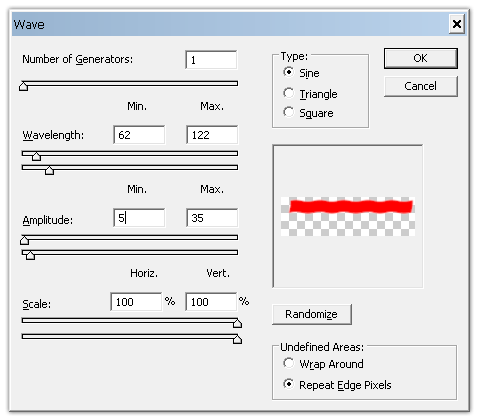
  7. Selanjutnya buka menu Filter - Blur - Gaussian blur dan isikan 3 pada field raidus. lalu buka menu Filter - Distort - Wave atur propertis nya seperti gambar duibawah ini lalu tekan tombol Ok

  8. maka persegi panjang yang merah tadi akan seperti gambar dibawah ini
  9. selanjutnya gabungkan layer teks dengan layer yang isinya gambar perpsegi tadi caranya seleksi kedua layer tersebut terlebih dahulu dengan menggunakan tombol ctrl + klik pada masing2 kedua layer tersebut lalu tekan ctrl + e
  10. Agar lebih menarik sekarang kita tambahkan efek bayangan pada teks tersebut, gandakan layer teks nya dengan menekan ctrl + j lalu klik layer teks yang ada pada posisi 2 pada layer palette (gbr 1). Lalu buka menu layer - layer style - color overlay lalu atur warna nya menjadi warna hitam (gbr 2). Lalu buka menu filter - blur - gaussian blur lalu pada field radius beri bilai 9.7 dan klik ok maka teks akan terlihat seperti gbr 3 dibawah ini
  11. Selanjutnya tekan ctrl + T lalu perpanjang sedikit lebarnya dan perpendek tinggi dari efek bayangan yang baru kita buat dengan menarik titik2 yang ada disudut yang muncul setelah kamu menekan ctrl +T lalu mungkin kamu perlu mendrag efek bayangan tersebut lalu tekan enter untuk ok nya sehingga efek bayangan nya seperti gambar dibawah ini
  12. terakhir gandakan (ctrl + j) layer teks yang ada paling atas lalu buka menu edit - transform - flip vertical lalu dengan move tool geser akan posisinya tepat berada dibawah teks aslinya. selanjutnya ubah opacitynya menjadi 10 %
  13. Klik Gambar Agar Gambar Lebih besar
  14. terakhir aktifkan eraser tool gunakan mode soft brush lalu hapus bagian bayangan nya sehingga seperti gambar dibawah ini

Membuat Replikasi Luar Angkasa


Tutorial Photoshop

Da cukup lama ga update Indo photoshop akhirnya ada kesempatan juga buat keluarin postingan yang satu ini yaitu Tutorial Photoshop membuat replikasi ruang angkasa. Ok langsung aja kita praktekin
      Bahan Yang dibutuhkan
    1. tekstur tanah retak
    2. gambar awan
  • Buat dokumen baru (CTRL + N) dengan ukuran 830 x 470 PX dan beri warna background hitam
  • Gandakan layer background dengan menekan CTRL + J, pastikan warna Foreground kamu hitam dan backgroundnya putih secara default sebenarnya sudah begitu, lalu buka menu Filter - Render - Clouds
  • Klik Untuk Perbesar
  • Selanjutnya buka menu Filter - Distort - Twirl lalu beri nilai 660 untuk nilai Angle.
  • Selanjutnya buka menu Edit - Transform - Distort lalu tarik titik-titik sudutnya seperti gambar dibawah ini
  • Hasil untuk langkah yang diatas tidak perlu sama yang penting pola gambar nya (kemiringan / rotasi) nya saja yang diperhatikan, nah hasil dari editan saya terlihat seperti gambar dibawah ini
  • Selanjutnya buka menu Image - Adjustment - Invert ( CTRL + I)
  • Selanjutnya buat sebuah layer baru lalu dengan menggunakan Paint Bucket Tool warnai layer tersebut dengan warna hitam selanjutnya buka menu Filter - Noise - Add Noise atur propertis seperti gambar dibawah ini lalu klik OK
  • Lanjut terus, dengan menggunakan Paint Bucket Tool dan atur warna foreground hitam klik pada area dokumen sebanyak 5 kali sehingga efek noise nya berkurang seperti gambar dibawah ini, lalu ubah blending mode layernya menjadi screen
  • Klik Untuk Perbesar
  • selanjutnya buka tekstur tanah yang bisa kamu donlod diatas lalu buka kedalam aplikasi photoshop. Aktifkan Eliptical Marquee Tool lalu buat sebuah lingkaran seperti gambar dibawah ini dan agar lingkarannya bagus drag sambil menahan tombol shift
  • lalu buka menu filter - distort - spherize isikan 100 untuk nilai Amount dan Mode Normal selanjutnya lakukan lagi buka menu filter - distort - spherize lalu isikan 50 untuk Amount dan Mode Normal maka hasilnya akan terlihat seperti gambar dibawah ini
  • selanjutnya dengan menggunakan Move Tool buat pindahkan lingkaran (masih dalam keadaan terseleksi) tadi ke dokumen utama kita tadi cukup dengan mendrag saja. Jika perlu mungkin kamu bisa merubah ukuran dan posisi dengan menekan CTRL + T
  • lalu aktifkan Dodge Tool lalu gosokkan pada bagian sisi kiri atas bola maka bola akan menjadi berwarna keputihan seperti gambar dibawah ini
  • selanjutnya buka menu Layer - Layer Style -Inner Shadow lalu atur propertis seperti gambar dibawha ini lalu tekan OK
  • buat sebuah layer (shift + Ctrl+ n) lalu dengan menggunakan Paint Bucket Tool warnai layer tersebut dengan warna hitam lalu ubah blending modenya menjadi screen maka layer hitam tidak akan terlihat pada dokumen kita
  • lanjut buka menu filter - render - lens flare atur propertis seperti gambar
  • dengan menggunakan Move Tool geser cahaya ke sisi kiri atas bola seperti gambar dibawah ini cukup drag saja
  • selanjutnya dengan menggunakan cara yang sama seperti membuat bola planet tadi tambahkan beberapa planet lagi hanya gunakan saja tekstur yang lain agar lebih variatif dan kamu bisa ubah ukurannya dengan menggunakan menu free transform atau tekan ctrl + T
  • selanjutnya buka gambar awan lalu masukkan ke dalam dokumen kita tadi (caranya : setelah gambar awan di buka aktifkan move tool lalu drag gambar ke dokumen kita tadi) lalu ubah gambar menjadi hitam putih dengan menekan shift + ctrl + u dan ubah blending mode layernya menjadi soft light
  • Klik Untuk Perbesar
  • buka menu layer - new adjustment layer - brightness/contrast maka akan muncul kotak dialog tekan OK dan muncul sebuah kotak dialog lagi isikan Brightness = -95 ; contrast = 100 lalu tekan OK
  • Klik Untuk Perbesar
  • buat sebuah layer baru lalu dengan menggunakan brush ukuran 3 dan 2 px buat titik-titik warna putih seperti gambar trus kasi efek glow dari menu layer - layer style - outer glow pengaturan propertis lihat gambar dibawah
  • buat lagi sebuah layer baru trus dengan brush 3 px buat titik-titik sama seperti cara diatas hanya posisi titik-titiknya lebih rapat terserah kamu mau dimana letakkan tititk-titiknya, trus buka menu filter - stylize - wind trus klik OK maka titik-titik kamu tadi mempunyai ekor trus tekan ctrl + f agar ekor nya makin panjang sehingga menyerupai sebuah meteor
  • tekan ctrl + T trus rotasi sehingga meteor2 nya miring seperti gambar dibawah ini
  • trus buka menu layer - new adjustment layer - Hue / Saturation pengaturan propertis lihat pada gambar dibawah
  • trus buka menu layer - new adjustment layer - Color Balance pengaturan propertis lihat pada gambar dibawah
  • trus buka menu layer - new adjustment layer - Brightness/contrast pengaturan propertis lihat pada gambar dibawah
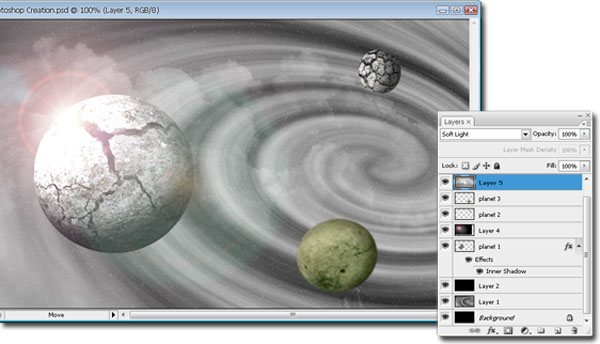
  • maka hasilnya akan terlihat seperti gambar dibawah ini
  • terakhir untuk mempercantik gambar (menurut saya /menurut lo? :)) buat sebuah layer baru trus aktifkan brush tool dengan ukuran 200 px dan hardness 0% pergelap sisi atas kanan dan bawah gambar maka hasilnya akan terlihat seperti gambar dibawah ini